IOS Kurulumu ve IOS Uygulama Geliştirme Rehberi
Bu bölümde React Native uygulamanız için iOS geliştirme ortamının kurulumu ve build (derleme) işlemleri anlatılacaktır. Build süreci hakkında daha detaylı Android tarafında yapılan işlemler için ayrıca Android Kurulum ve Build Rehberi bölümüne bakabilirsiniz.
Ön Gereksinimler
- MacOS ve Xcode: Uygulama geliştirmek için uygun sürümde MacOS ve Xcode kurulumu yapılmış olmalıdır.
- Proje Deposu: Gerekli kod deposunu GitHub’dan çekin. (Non-developer kullanıcılar için GitHub Desktop önerilir.)
- Node.js, npm ve Yarn: Node.js ve npm'nin LTS (Long Term Support) sürümünü https://nodejs.org/en/download/ adresinden indirip kurmanız önerilir. Ardından global olarak yarn yükleyin:
npm install --global yarn - Proje Bağımlılıkları: Proje klasörü içerisinde terminalde aşağıdaki komutu çalıştırarak bağımlılıkları yükleyin:
yarn install
Gereken Araçların Kurulumu
- Homebrew kurulumu: Terminalde aşağıdaki komutla Homebrew’u kurun:
/bin/bash -c "$(curl -fsSL https://raw.githubusercontent.com/Homebrew/install/HEAD/install.sh)" - CocoaPods kurulumu: Homebrew üzerinden CocoaPods’u yükleyin:
brew install cocoapods
Version
iOS tarafında VersionCode otomatik olarak güncellenmektedir. Bu nedenle build (derleme) almadan önce yalnızca VersionName bilgisinin doğru olduğundan emin olunması yeterlidir. Her yeni prod sürüm geçişinde yeni bir versiyon numarası olmalıdır.
Android referans olarak:
- Version Code: Android için benzersiz bir kimliktir ve her build alındığında mutlaka artırılması gerekir.
- Production sürümüne geçiş yapılırken versiyon numarası güncellenmeli ve Version Name artırılmalıdır.
- Projede kullanılan versiyon numarası, özellikle iOS sürüm bilgilerini içeren config dosyalarında manuel olarak güncellenmelidir.
Bu şekilde sürümler arasında karışıklık önlenmiş olur ve dağıtım süreçleri sorunsuz ilerler.
Uygulama Derleme
- Proje klasöründeki
iosdizinine gidin ve orada Xcode’u açın (örn.xed .komutu ile). - Xcode içinden Apple hesabınıza giriş yapın.
- Projeye yeni native paketler eklendiğinde veya mevcut paketler güncellendiğinde, önce proje kök dizininde terminalde aşağıdaki komutu çalıştırarak JavaScript bağımlılıklarını güncelleyin:
yarn install - Ardından
iosdizininde aşağıdaki komutu çalıştırarak pod bağımlılıklarını güncelleyin:pod update - Daha sonra aşağıdaki işlemleri yapın:
- Projeyi açtıktan sonra, uygulamanızı seçin.
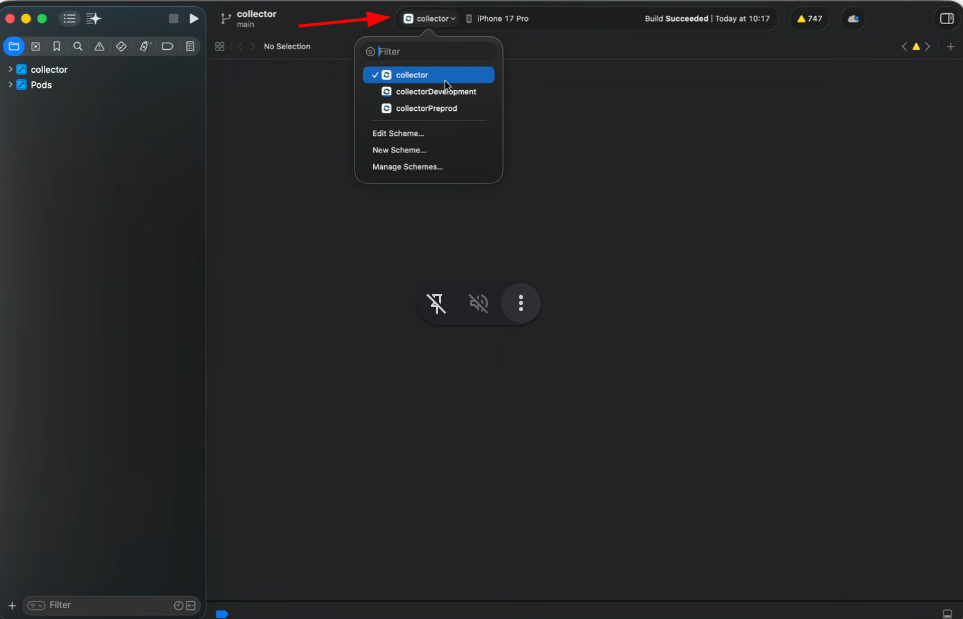
- Menüden Clean Build Folder ile temiz bir derleme ortamı hazırlayın.
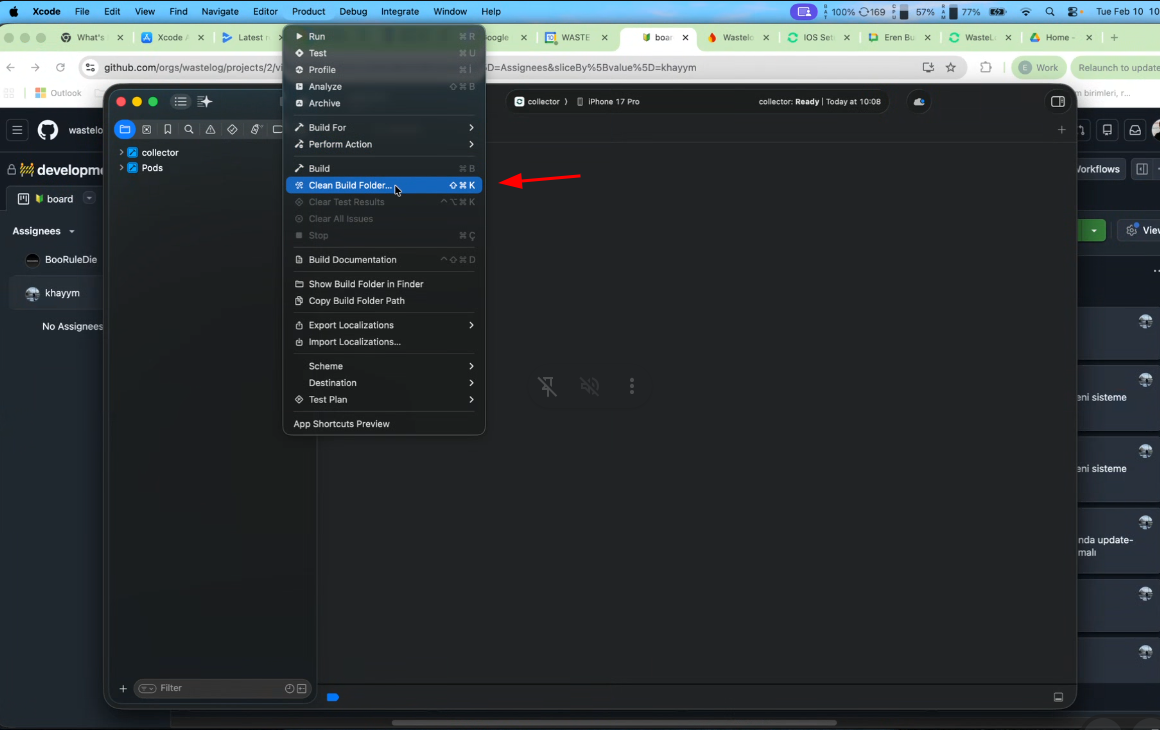
- Uygulamanızı archive edin.
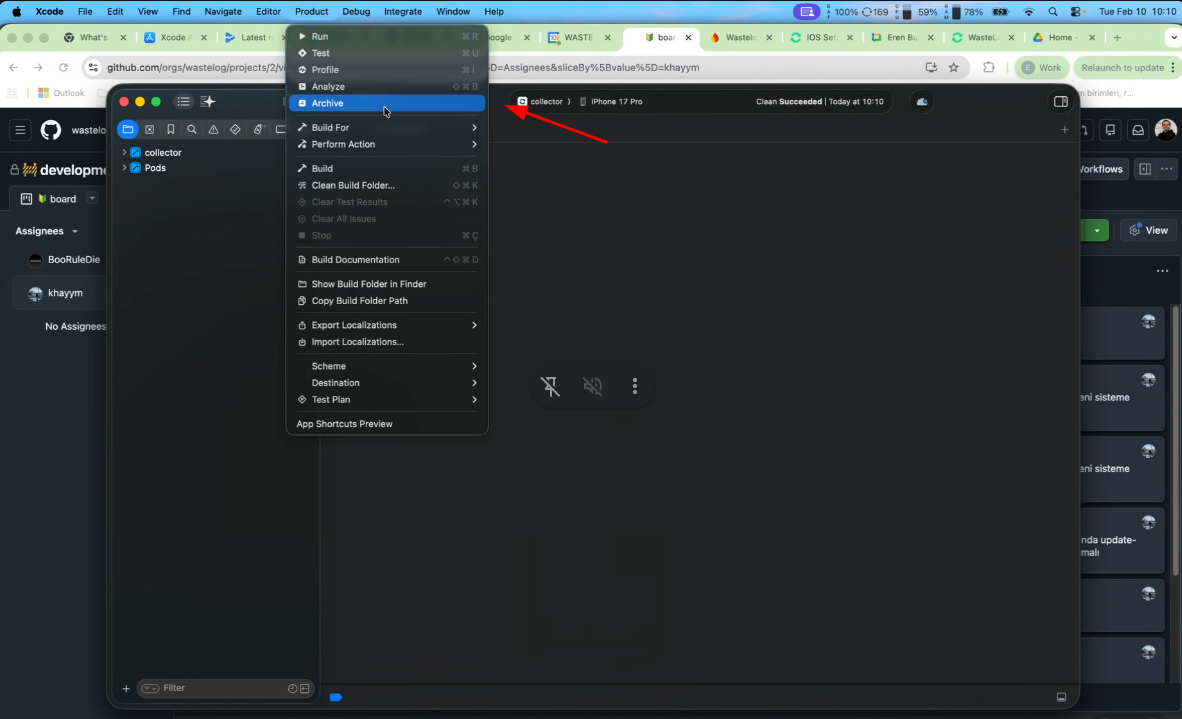
- Eğer işlem başarılı ise, dağıtım penceresi açılır. Burada Distribution butonuna basın.
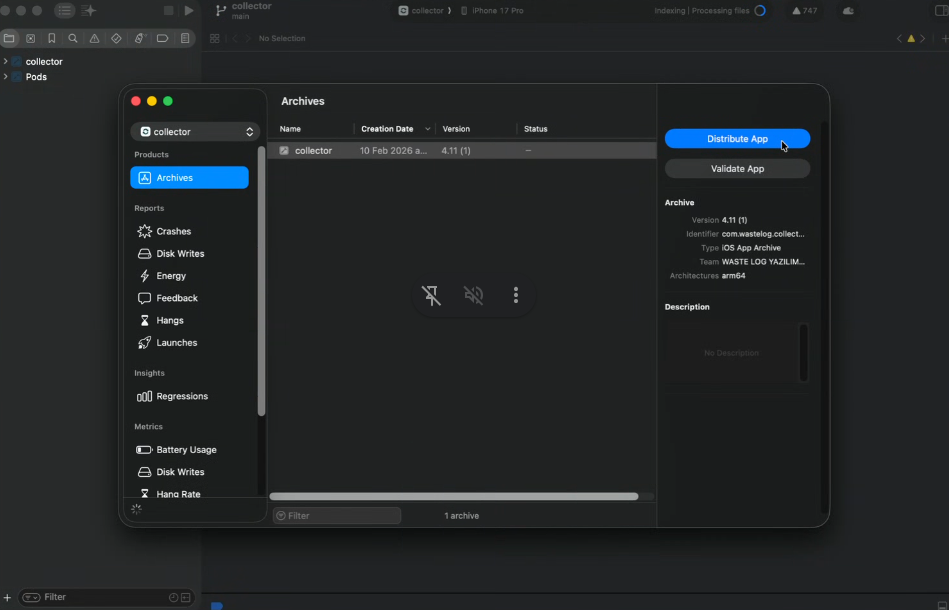
- Prod build ise App Store, geliştirme (dev) build ise Testflight seçimini yapın.
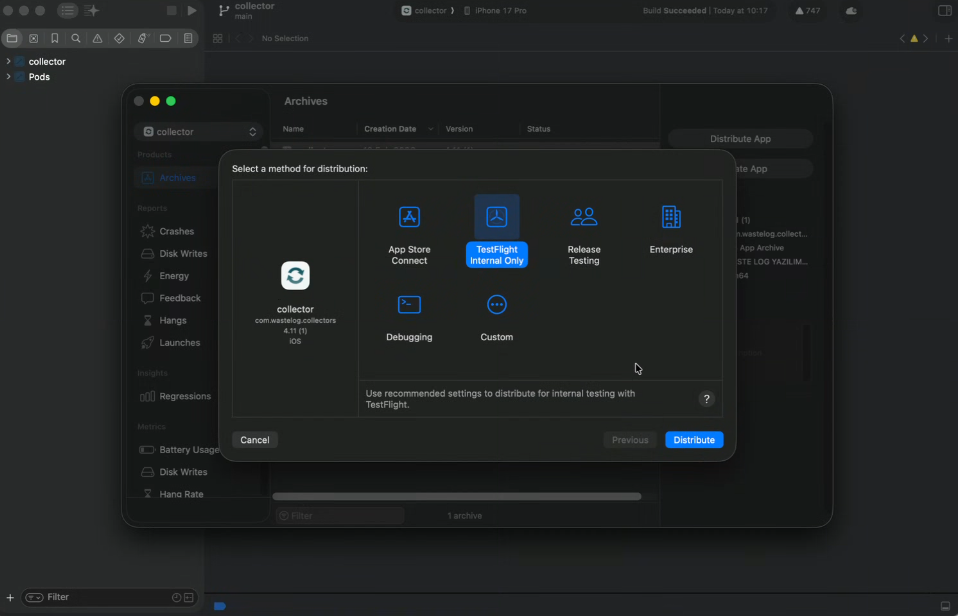
- Projeyi açtıktan sonra, uygulamanızı seçin.
Bu rehber ile iOS geliştirme ortamınızı kurup, uygulamanızı derleyip çalıştırabilirsiniz. Daha detaylı bilgilere ve Android setup rehberine buradan ulaşabilirsiniz.