Android Kurulumu ve Android Uygulama Geliştirme Rehberi
Bu bölümde React Native uygulamanız için Android geliştirme ortamının kurulumu ve build (derleme) işlemleri anlatılacaktır.
Ön Gereksinimler
- Java Development Kit (JDK): Android geliştirme için OpenJDK 17 (openjdk-17-jdk) sisteminizde kurulu olmalıdır. En az JDK 17 sürümü önerilir.
- Android Studio: Android SDK ve emülatörleri çalıştırmak için Android Studio kurulmalıdır. Android SDK manager'dan gerekli paketleri yükleyin.
- Node.js ve npm: Node paket yöneticisi olan npm, Node.js ile birlikte gelir. Node.js'in LTS (Long Term Support) versiyonunu https://nodejs.org/en/download adresinden indirip kurmanız önerilir.
- Yarn: Proje içinde bağımlılıkların yönetimi için yarn kullanılır. Yarn'ı global olarak
npm install -g yarnkomutuyla kurabilirsiniz. - Proje Bağımlılıkları: Proje içinde gerekli modülleri yüklemek için terminalde proje dizinindeyken aşağıdaki komutu çalıştırın:
yarn install
android-cli.js Dosyası Hakkında
Projenizin kök dizininde bulunan android-cli.js dosyası Android mobil geliştirme süreçlerinizi kolaylaştırmak için geliştirilmiş özel bir komut satırı yardımcı aracıdır.
CLI Arayüzü:
Welcome to the Android Mobile CLI!
Do you want to (r)un, (b)uild, (c)lean, check (v)ersion, or (o)pen existing build?
(r)un Seçeneği
Bağlı bir cihazda veya emülatörde uygulamayı çalıştırmak için kullanılır.
- Geliştirme Modu (dev):
yarn react-native run-android --mode=developmentdebug --appId com.wastelog.producers.development - Üretim Modu (prod):
yarn react-native run-android --mode=productiondebug --appId com.wastelog.producers
Uygulamayı çalıştırmak için terminalde şu adımları izleyin:
node android-cli.jskomutunu çalıştırın(r)tuşuna basarak run seçeneğini seçin- Değişiklikleri izleyip emülatör veya bağlı fiziksel cihazda görmek için ayrı bir terminalde
yarn startkomutunu çalıştırın - Eğer uygulama başlangıçta yüklenmezse, metro terminalinde
rtuşuna basarak reload yapabilirsiniz
(b)uild Seçeneği
APK veya AAB formatında ikili dosyalar üretir.
Build alırken aşağıdaki gibi bir ekran çıkacaktır:
Current development version:
Version Code: 215
Version Name: 3.32

Do you want to increment the version code? (y/n): y
Do you want to update the version name? (y/n): n
- Version Code Android için unique ID olarak geçer ve build alındığında her zaman artması gerekmektedir.
- Eğer production sürümüne geçiş yapılacaksa, versiyon güncellemesi yapılmalı ve Version Name artırılmalıdır.
- Projede kullanılan versiyon numarası özellikle iOS sürüm bilgileri altında yer alan config dosyalarında arama yapılarak manuel olarak güncellenmelidir.
- Pre-build Temizlik (Temizleme):
Aşağıdaki klasörleri manuel olarak veya Node.js fs.rmSync ile temizler:rm -rf android/.gradle
rm -rf android/.kotlin
rm -rf android/build
rm -rf android/app/.cxx
rm -rf android/app/build - Build İşlemi:
- dev mod + apk:
cd android && ./gradlew clean assembleDevelopmentRelease - prod mod + apk:
cd android && ./gradlew clean assembleProductionRelease - dev mod + aab:
(build.gradle içerisindeki versiyon bilgisi script ile yukarıdaki mantığa göre güncellenir)cd android && ./gradlew clean bundleDevelopmentRelease - prod mod + aab:
(build.gradle içerisindeki versiyon bilgisi script ile yukarıdaki mantığa göre güncellenir)cd android && ./gradlew clean bundleProductionRelease
(c)lean Seçeneği
node_modules ve native cache klasörlerini derinlemesine temizler:
yarn react-native-clean-project
(o)pen Seçeneği
Derlenen çıktıyı işletim sistemi dosya gezgininde açar.
- Windows:
explorer "android\app\build\outputs\apk\developmentRelease" - macOS:
open "android/app/build/outputs/apk/developmentRelease" - Linux:
xdg-open "android/app/build/outputs/apk/developmentRelease"
(v)ersion Seçeneği
Mevcut sürüm bilgilerini kontrol eder. (Kabuk komutu çalıştırılmaz, android/app/build.gradle dosyası okunur ve regex ile sürüm bilgisi çekilir.)
Bu rehber ile Android geliştirme ortamınızı kurup, uygulamanızı derleyip çalıştırabilirsiniz.
Play Store aab Dosyası Yüklemesi
Google Play Console üzerinde test sürümünüz için aab dosyasını yüklemek için aşağıdaki adımları izleyin:
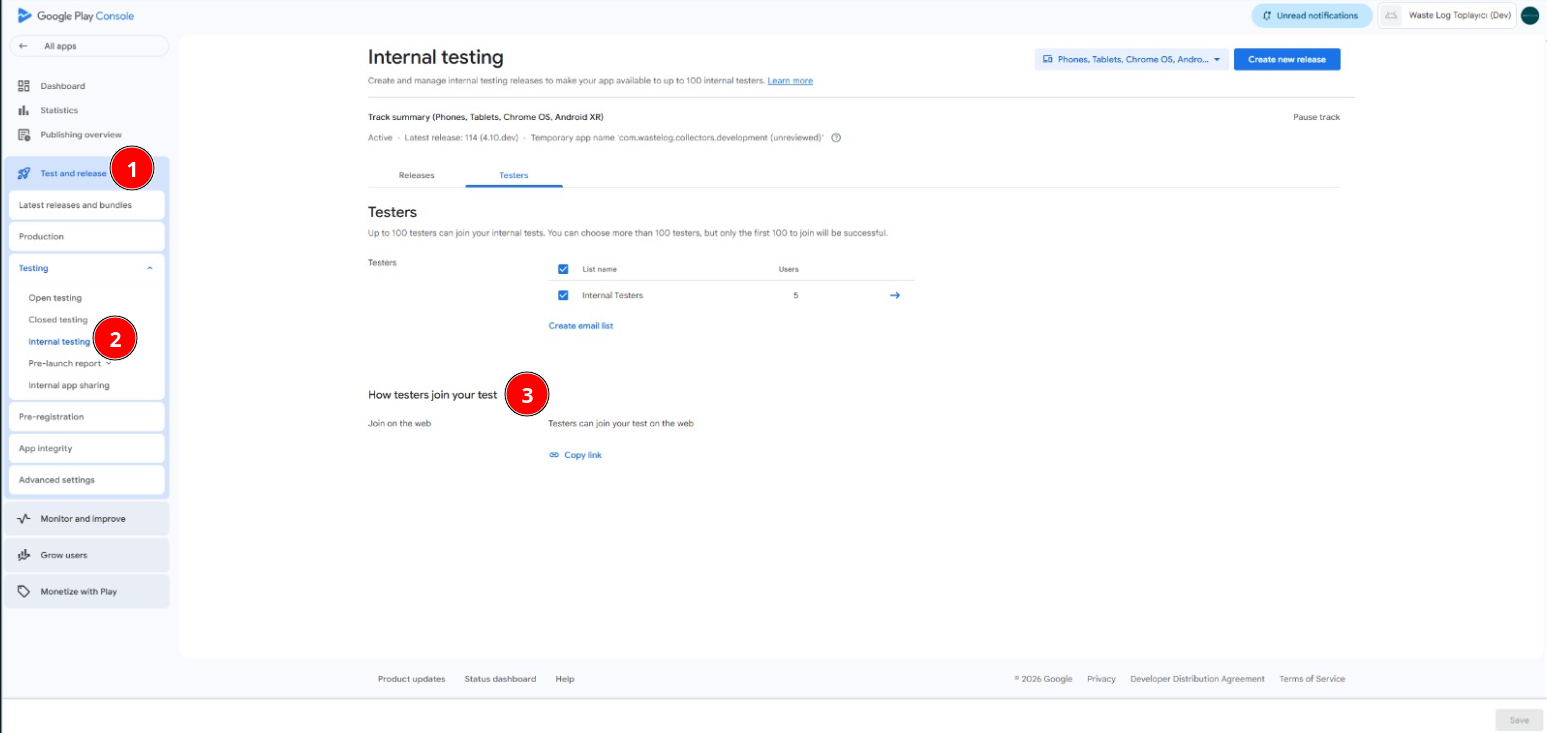
- Test & Release > Testing > Internal Testing menüsüne gidin
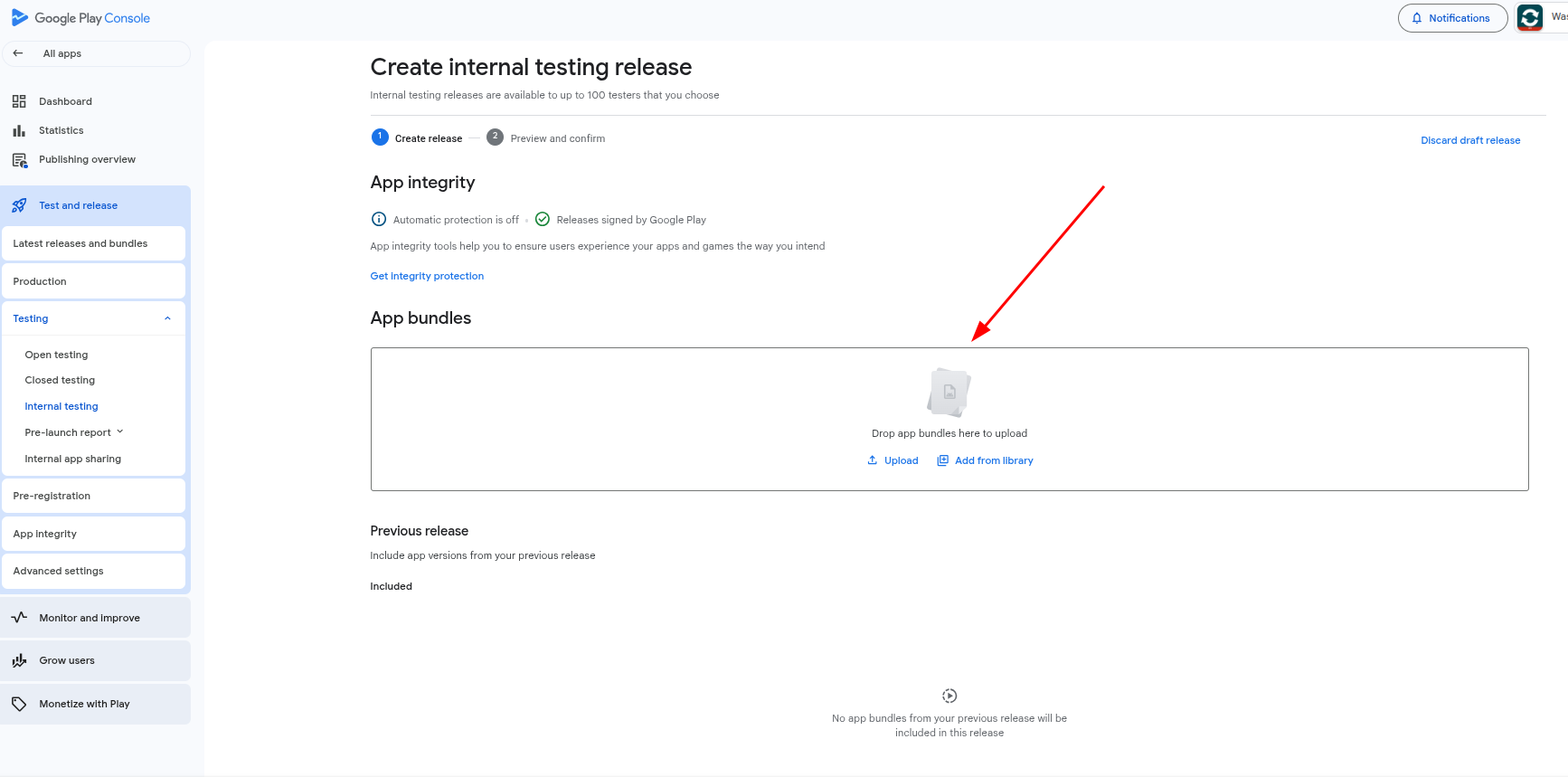
- "Create new Release" butonuna tıklayın
Aşağıdaki görselde bu aşama gösterilmektedir:

- Dosya yükleme alanına
aabdosyanızı sürükleyip bırakın - "Next" butonuna tıklayın ve gerekli bilgileri doldurduktan sonra "Release" butonunu kullanarak sürümü yayınlayın
Yükleme tamamlandıktan sonra sürümünüz internal tester kullanıcıları tarafından test edilebilir hale gelecektir.
İlgili işlem adımını gösteren görsel:
Play Store Tester Eklemesi
Geliştirme projelerine tester eklemek için Google Play Console üzerinden şu adımları izleyin:
- Test & Release > Testing > Internal Testing bölümüne gidin
- Web'de Join (katıl) linkini bulun ve testere ile paylaşın
- Tester, bu bağlantı üzerinden test programına katılabilir
Aşağıda ilgili adımları gösteren görseli inceleyebilirsiniz: